Windows 上安装 OpenUtau|便携版 vs 安装版怎么选
先确认两件事
- 系统版本:Windows 8.1 及以上可装普通版;要跑 DiffSinger 需 Windows 10+
- .NET 8 运行时:从 0.1.549 版本起,OpenUtau 启动前会检查 .NET 8 Desktop Runtime——没装会直接弹提示无法启动。见 .NET 运行时依赖
两种分发方式对比
| 对比项 | 安装版(.exe) | 便携版(.zip) |
|---|---|---|
| 安装方式 | 双击 .exe,按向导走 | 解压到任意文件夹 |
| 写入注册表 | 是 | 否 |
| 声库/重采样器路径 | 固定在用户 Documents 文件夹 | 和 OpenUtau.exe 同目录 |
| 升级 | 卸载旧版 + 装新版(位置可能丢失) | 解压新覆盖旧目录(记得保留 Singers/Resamplers 子目录) |
| 存储位置 | C 盘默认(Documents 可能占大量空间) | 自己选——推荐 D 盘或外接硬盘 |
| 适用场景 | 不想管路径的普通用户 | 有大量声库 + 想保持干净的创作者 |
官方文档原话:便携版"Never place it in locations requiring administrator privileges, such as Program Files"(别放 Program Files)。
推荐:便携版
大多数用户选便携版更省心。好处:
- 声库、重采样器、插件全都装在 OpenUtau 目录下,换硬盘或备份整个目录即可迁移
- 不会往 Documents 里塞一堆文件
- 不会被 OneDrive 同步(Documents 默认开 OneDrive 同步,大文件会卡)
- 升级时直接解压覆盖旧版即可
分步安装(便携版)
第一步:下载
打开 OpenUtau 下载页,选 Windows 版本:
OpenUtau-win-x64.zip(64 位,绝大多数用户)OpenUtau-win-x86.zip(32 位系统,极少见)OpenUtau-win-arm64.zip(Surface 等 ARM 设备)
如果你打算用 DiffSinger,推荐直接下载带 diffsingerpack 的版本——它已经内置了 nsf_hifigan vocoder,不用单独再拖文件导入。diffsingerpack 在 GitHub Releases 页找文件名带这个标记的。
稳定版绿色 Latest 标签;Beta 版棕色 Pre-release。DiffSinger 的新功能可能只在 Beta 里先出。
第二步:解压
解压到一个非 Program Files 的位置,比如:
D:\OpenUtau\解压后目录结构大概是:
OpenUtau/
├── OpenUtau.exe
├── OpenUtau.dll
├── resamplers/
├── wavtools/
├── singers/        (空目录,后面装声库用)
├── plugins/        (空目录)
└── prefs.json      (第一次启动后生成)
第三步:首次启动
双击 OpenUtau.exe。
- 第一次启动会弹一个提示框问你选 UI 语言,默认跟随系统
- 如果没装 .NET 8,会弹一个带链接的错误提示——跳转到 .NET 下载页

第四步:安装 .NET 8(如果没装)
从提示框里的链接下载 .NET 8 Desktop Runtime(不是 ASP.NET Runtime,也不是 SDK),双击安装。安装完重启电脑(或至少重开 OpenUtau)。
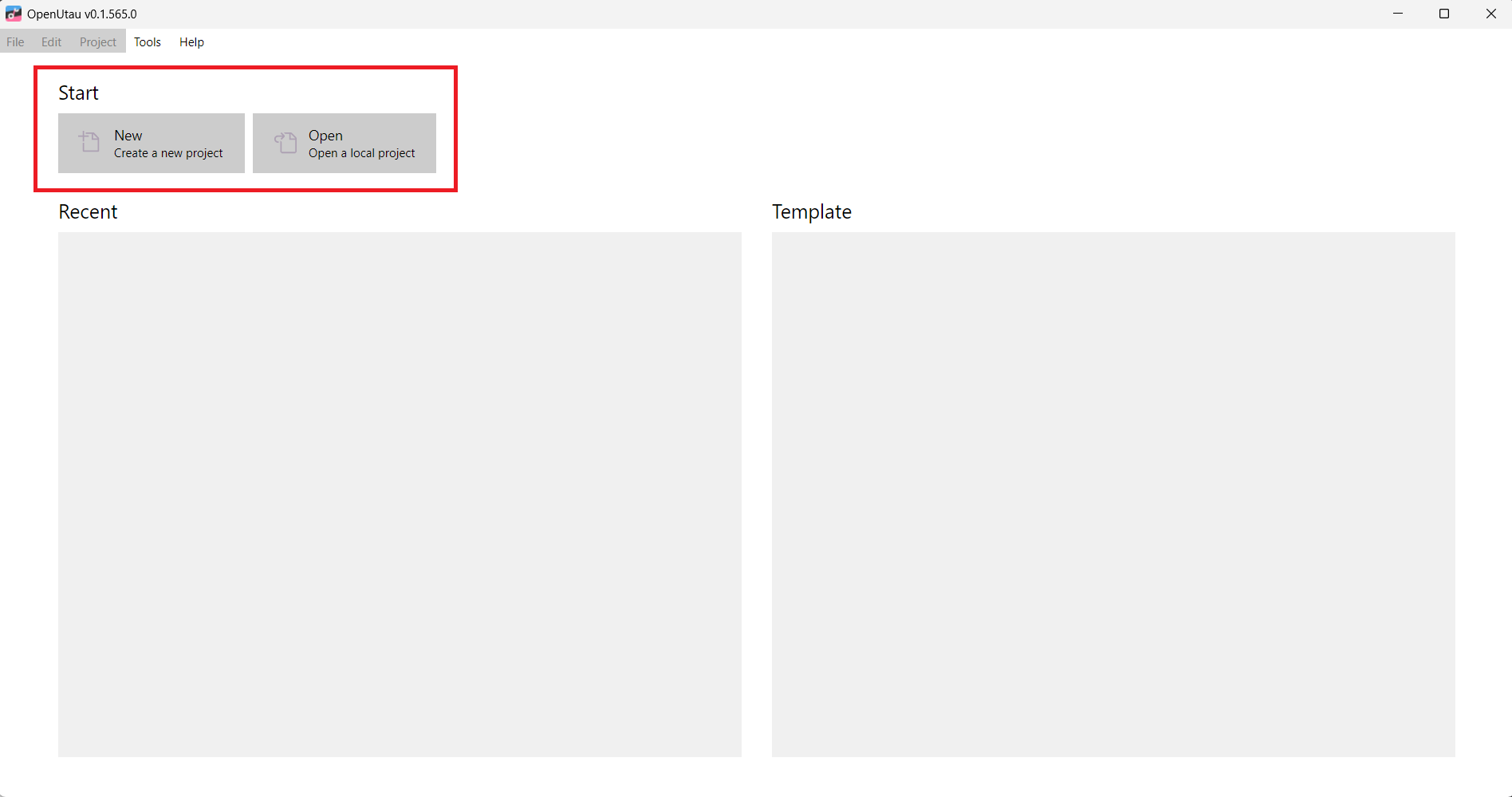
.NET 运行时安装完成后再启动 OpenUtau,会看到启动界面:
常见坑
坑一:放了 Program Files,声库装不上
便携版放在 Program Files 下会导致写入权限问题——装声库、存设置、存备份全部静默失败或弹权限对话框。直接放 D 盘根目录或自建子文件夹。
坑二:OneDrive 同步 Documents
如果你选了安装版(.exe),声库会默认装在 Documents/OpenUtau/Singers 下。Documents 默认是 OneDrive 同步目录,装完几十 GB 声库 OneDrive 会爆。要么改成便携版,要么在 OneDrive 设置里排除 Documents/OpenUtau。
坑三:旧版升级覆盖时丢声库
解压新版便携版覆盖旧版时,别把 singers/、resamplers/、plugins/、wavtools/ 子目录覆盖掉——它们是你装的声库和重采样器。稳妥做法:先把这些子目录剪切到临时位置,解压新版,再剪切回去。
坑四:VS Code / GitHub Desktop 自动扫描
某些索引器(如 VS Code 的文件监视器、GitHub Desktop 扫描工作区)如果把 OpenUtau 目录当成"工作区",会疯狂递归扫描 singers/ 下几千个文件导致 CPU 飙高。把 OpenUtau 目录加到排除列表即可。