多轨道编曲|人声 + 音频 + 静音 Solo 全解析
轨道 vs Part(片段)
OpenUtau 有两层结构:
- Track(轨道):最上层,左边侧栏显示。每条轨道独立选歌手 + 音素器 + 重采样器 + 音量 + 静音 + Solo
- Part(片段):轨道内部选中的一段区域,双击打开 Piano Roll 编辑音符
轨道就像 DAW 里的轨道,片段就像轨道上的 region。
创建新轨道
点击左侧轨道面板顶部的 + 图标:
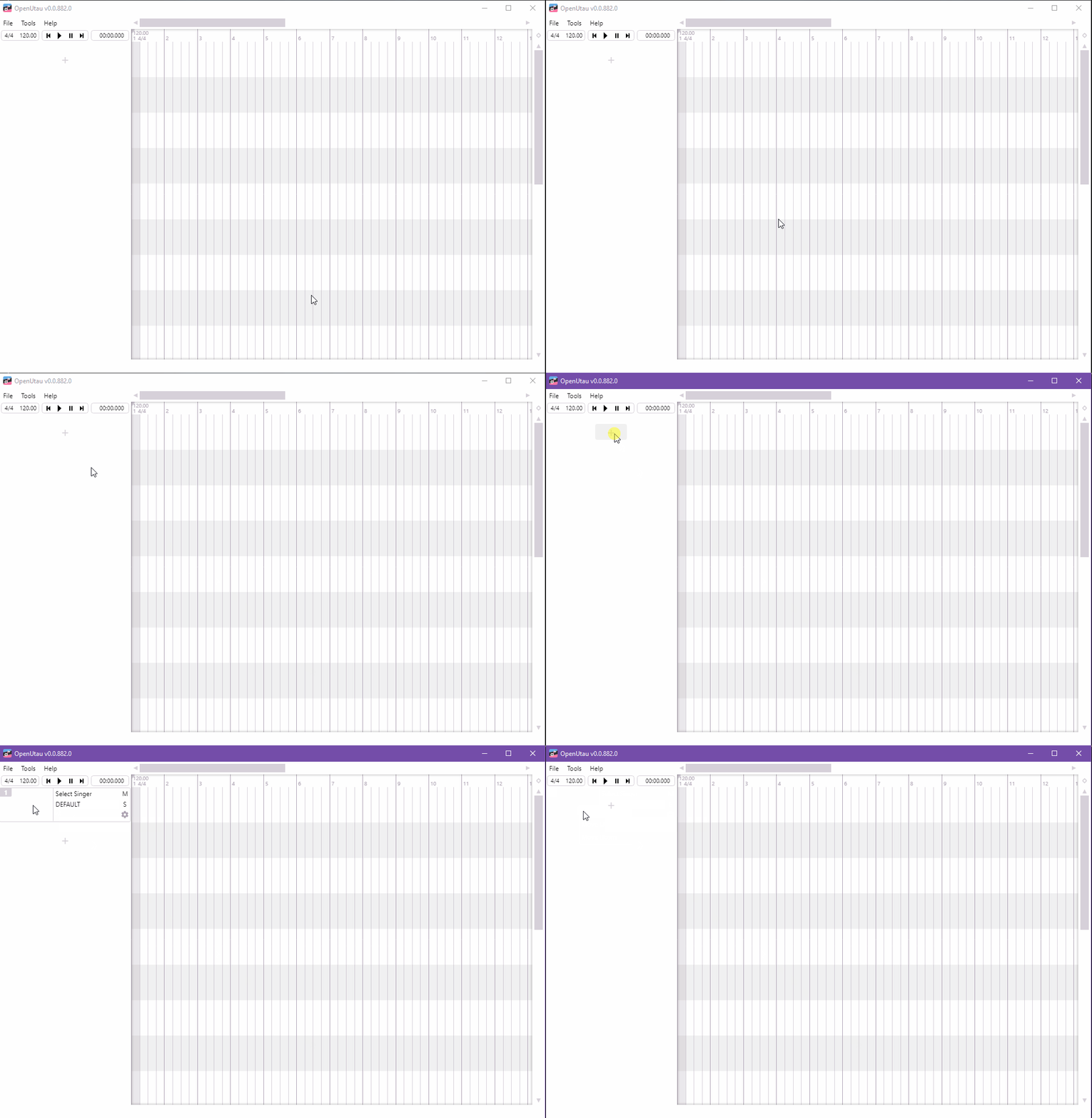
默认会创建一条空的人声轨道(Track 1),你可以:
- 继续点 + 添加更多人声轨道(比如合唱的第二声部)
- 或导入音频(File → Import Audio)添加音频轨道
选歌手
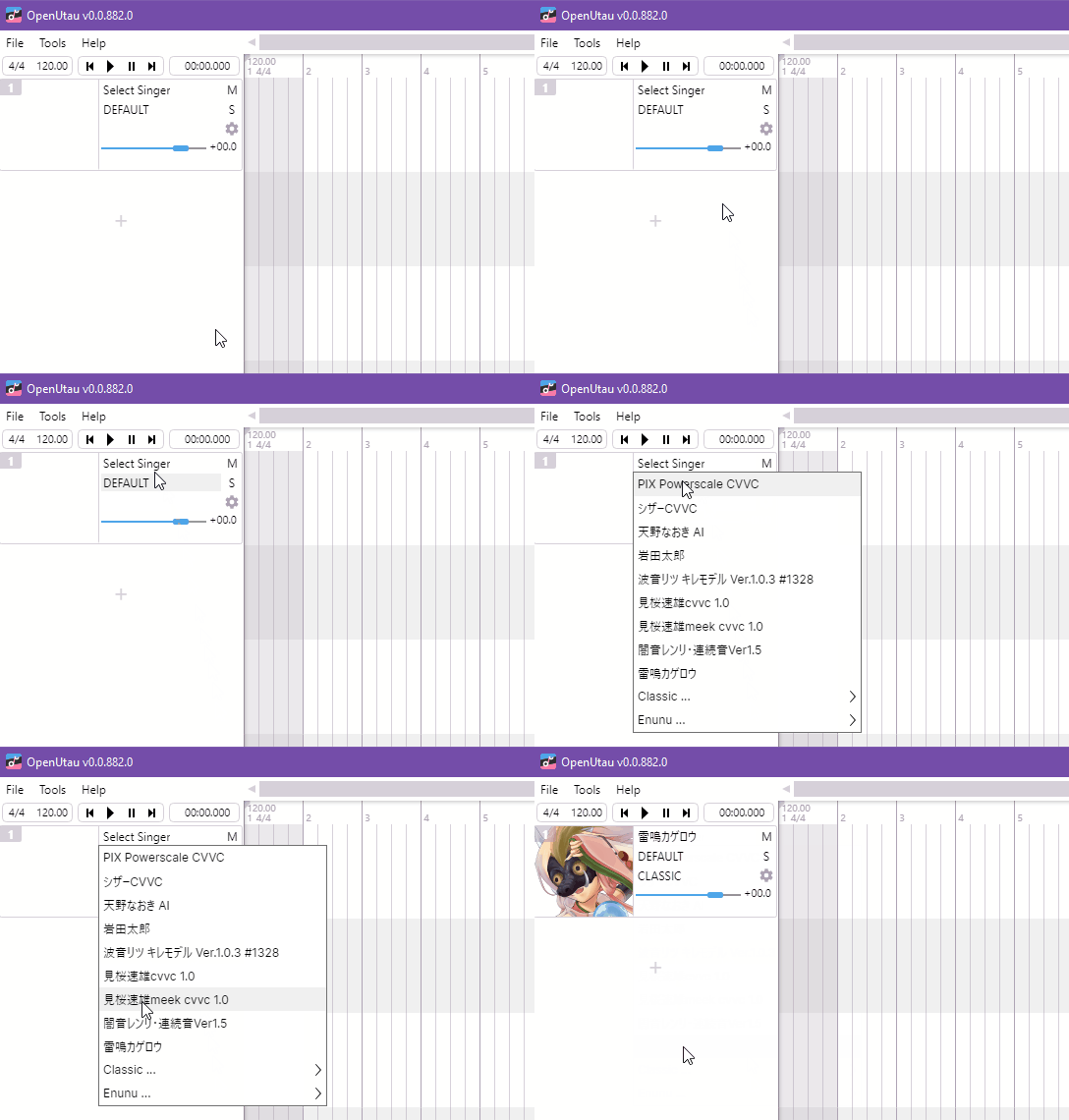
每条轨道顶部有一个 Singer 下拉框,列出所有已安装的声库(UTAU / DiffSinger / ENUNU)。选声库时注意:
- 点击声库名前的红心可以把它加入 Favourite 分类,下拉时优先显示
- 不同轨道可以选不同的声库——主旋律用 DiffSinger AI 声库,合声部用经典 VCV 声库,混音时两种音色叠加
选音素器
Singer 右边有一个 DEFAULT 下拉框,这是音素器(Phonemizer)。
选完声库后,通常音素器会自动匹配推荐选项(比如装了日文 VCV 声库,下拉里会出现 JA VCV 和 JA CVVC)。但你也可以手动切换,同一轨道随时切换音素器不会丢失已写的音符——只是歌词的音素展开方式变了。
选音素器的原则:声库是什么语言、什么 reclist,就选对应的音素器。如果声库是 VCV 日文,选 JA VCV;如果是中文 G2P,选 ZH G2P-Kanna;DiffSinger AI 声库选 DIFFS ZH / DIFFS EN / DIFFS JP。
详细见 音素器分组。
音量、静音、Solo、重采样器
轨道头右侧有几个关键控件:
- S 按钮:Solo,只听这条轨道,其他全部静音
- M 按钮:Mute,静音这条轨道
- 音量滑块:左右拖动调音量,右键重置为 +00.0
- 齿轮图标:弹出 Resampler / Wavtool 选择对话框
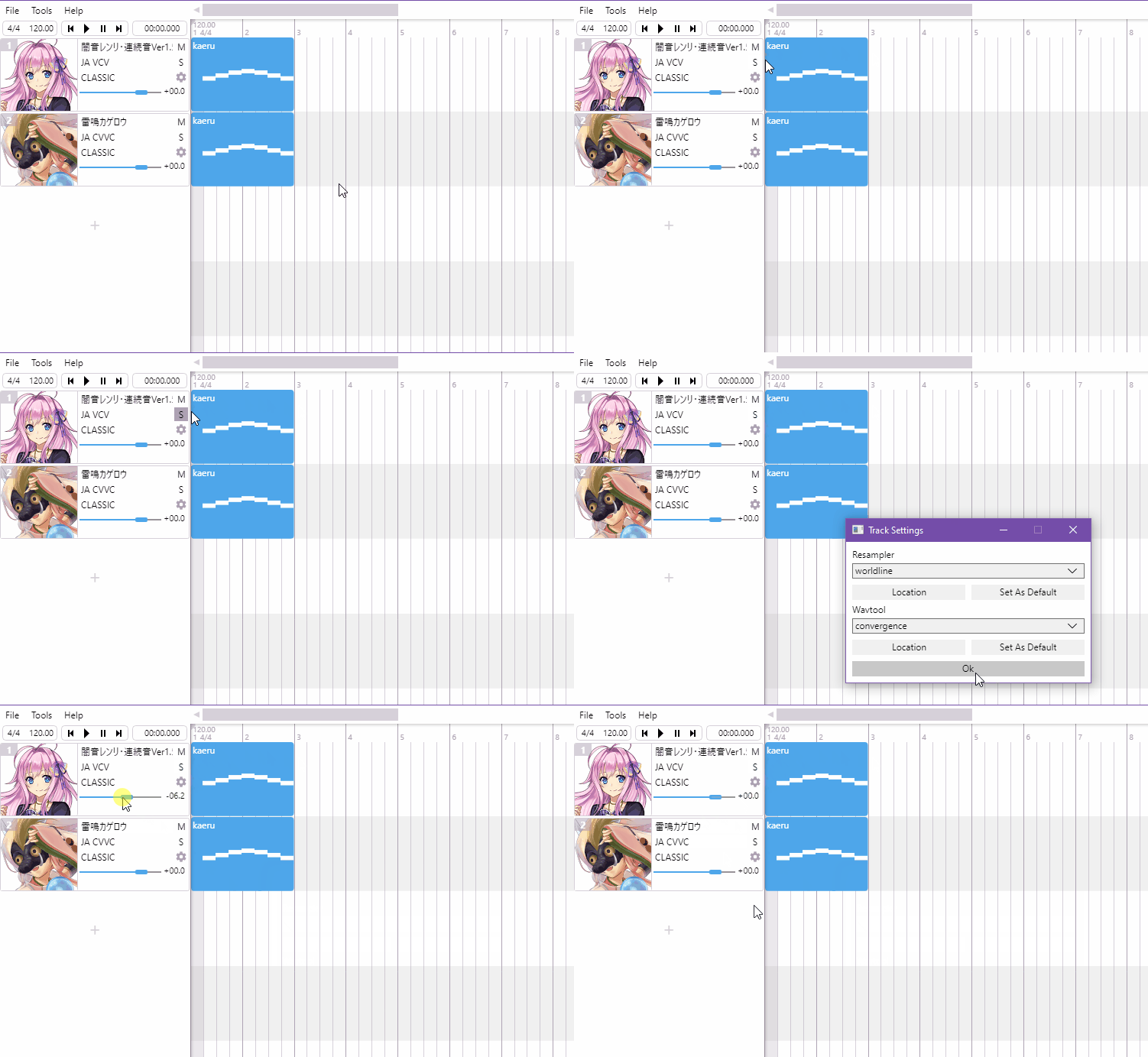
齿轮点开后选重采样器(Worldline / moresampler / tn_fnds 等)和Wavtool(simple / convergence)。只有兼容当前重采样器的 Wavtool 会出现在下拉里。
在轨道上创建片段
在轨道的时间轴区域点击即可创建一个空片段。片段可以:
- 拖动移动位置
- 拖右端改变长度
- 右键删除或重命名
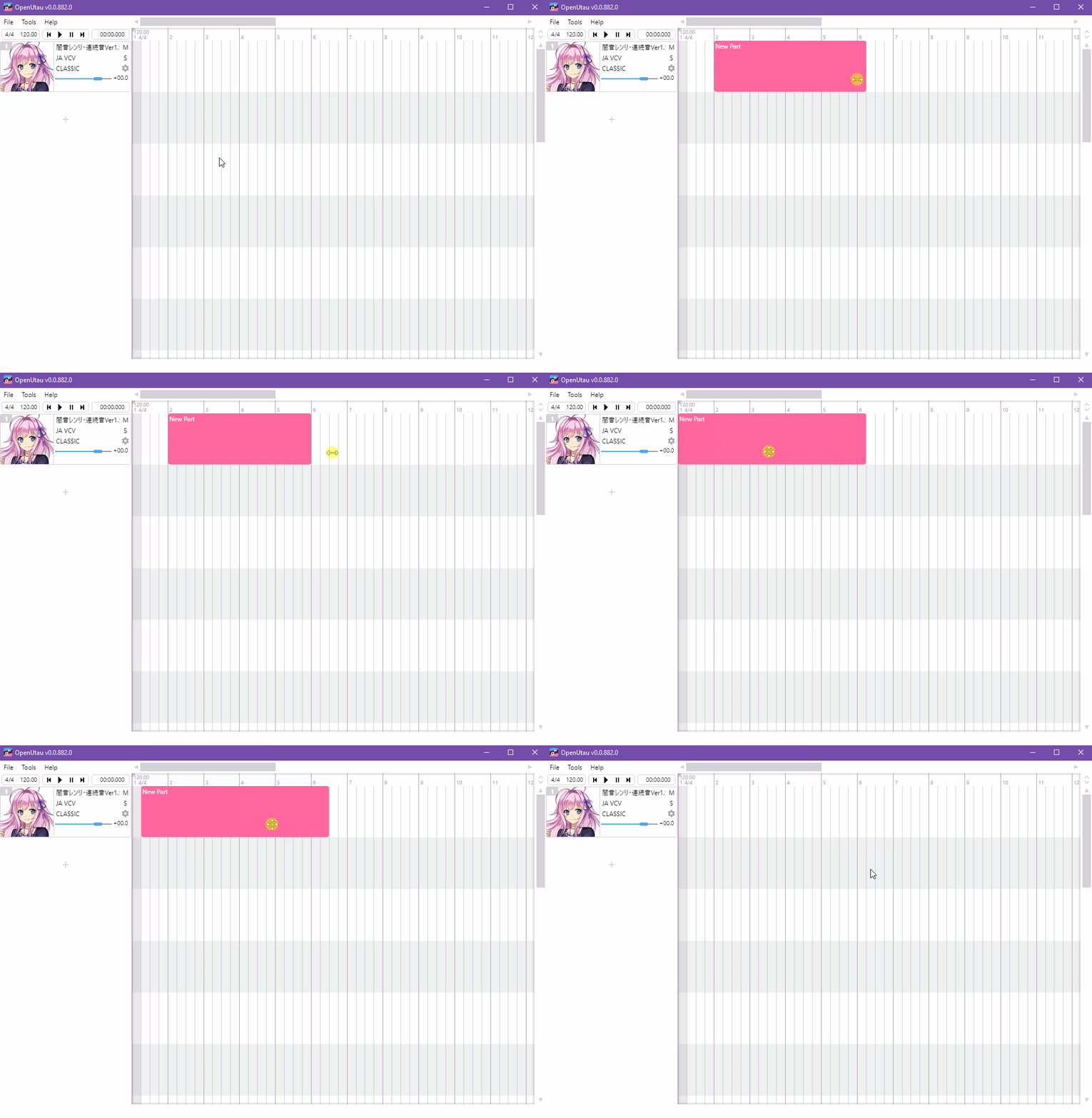
片段建好后双击进入 Piano Roll 编辑音符。
多轨道实战示例:合唱曲
OpenUtau 多轨道最典型的使用场景:一首歌有主旋律(女)、和声二(男)、低音部(少女声)、背景合唱(气声 DiffSinger)。
工作流
- 新建工程,设 BPM 和拍号
- 创建 4 条轨道,分别选 4 个声库
- 每条轨道上右键 → Create Part创建片段,长度对齐全曲
- 分别双击进入 Piano Roll 写音符和歌词
- 边写边听——OpenUtau 默认开着背景预渲染,改完立刻能听到,不需要手动点渲染
- 写完后 File → Export Audio → Mixdown To Wav File 直接导出全混音
跨轨道重采样器切换
每条轨道可以用不同重采样器——比如主旋律用 moresampler(音色干净),低音部用 worldline64(低频饱满)。在齿轮图标里选,不影响其他轨道。
导入轨道
File → Import Tracks 可以从 .ustx / .ust / .vsqx 里把整条轨道导入到当前工程。导入的轨道会追加在现有轨道下方,不会覆盖。适合从多个项目里拼凑素材。
常见坑
坑一:选了 Singer 但没声音
检查这几项:
- 齿轮图标里有没有选重采样器?默认是 Worldline
- 音量滑块是不是被拖到了 -12.0 以下?
- 轨道上有没有创建片段 + 写入音符?
- 音素器是不是选对了?选了不对的音素器可能导致音素展开失败,重采样器找不到对应的 oto 条目
坑二:Part 重叠
两个 Part 在时间轴上重叠时,播放时会叠加。如果出现意外双音,检查是不是片段没对齐导致重叠了。右键片段 → Split 可以切开重叠区域。