Piano Roll 笔工具与吸附|两种模式的适用场景
进入 Piano Roll
双击轨道上的片段,进入 Piano Roll(钢琴卷帘)编辑器。也叫 Note Editor。
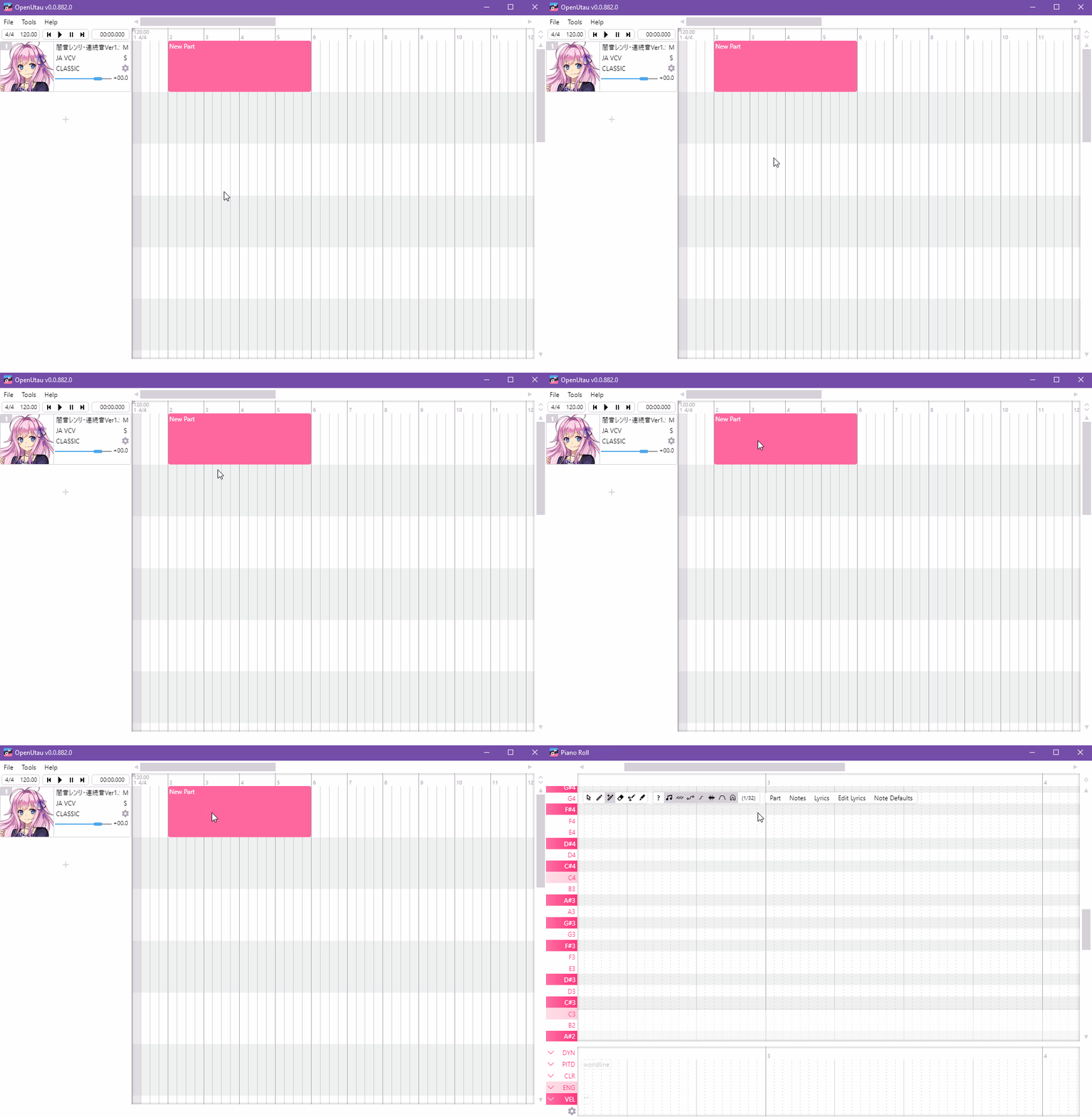
两种笔工具
左上角工具栏有两种笔工具:
| 模式 | 点击行为 | 右键行为 | 适用场景 |
|---|---|---|---|
| Pen Tool(默认) | 创建音符 | 弹出选项菜单(含批量编辑工具) | 调参密集、歌词编辑频繁时(右键菜单方便) |
| Pen Tool + | 创建音符 | 删除音符 | 高速写旋律 UST 时(右键即删,不要菜单) |
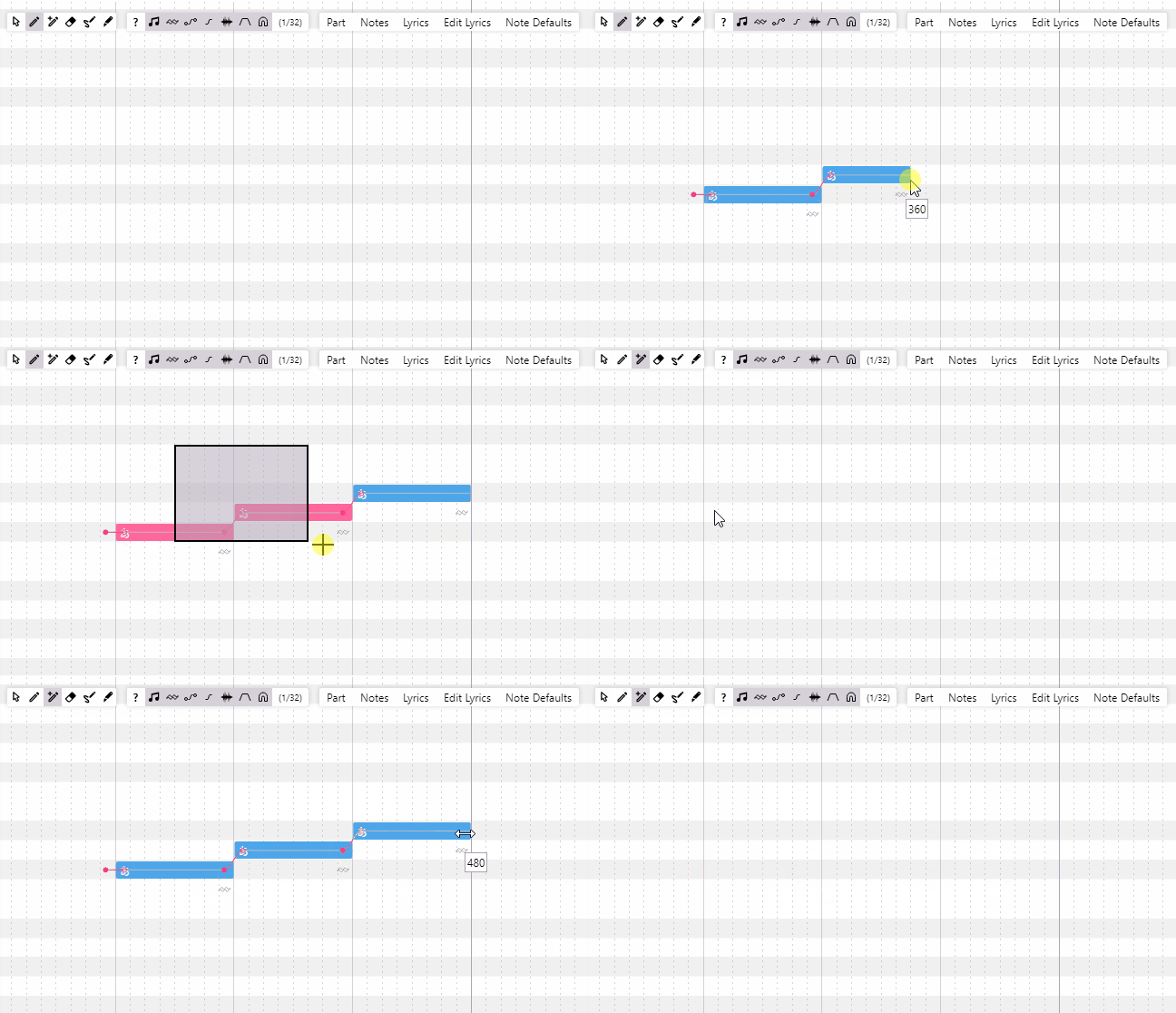
快速切换:按 Shift + P。
音符创建与编辑
创建
在琴键区点击 = 创建一个音符。音符默认长度 = 当前吸附单位(默认 16 分音符)。
调整音高
拖动音符上下移动 = 改音高。也可以:
- 选中后按上下箭头= 升/降 1 个半音
- 选中后按 Ctrl + 上/下箭头= 升/降 1 个八度
调整长度
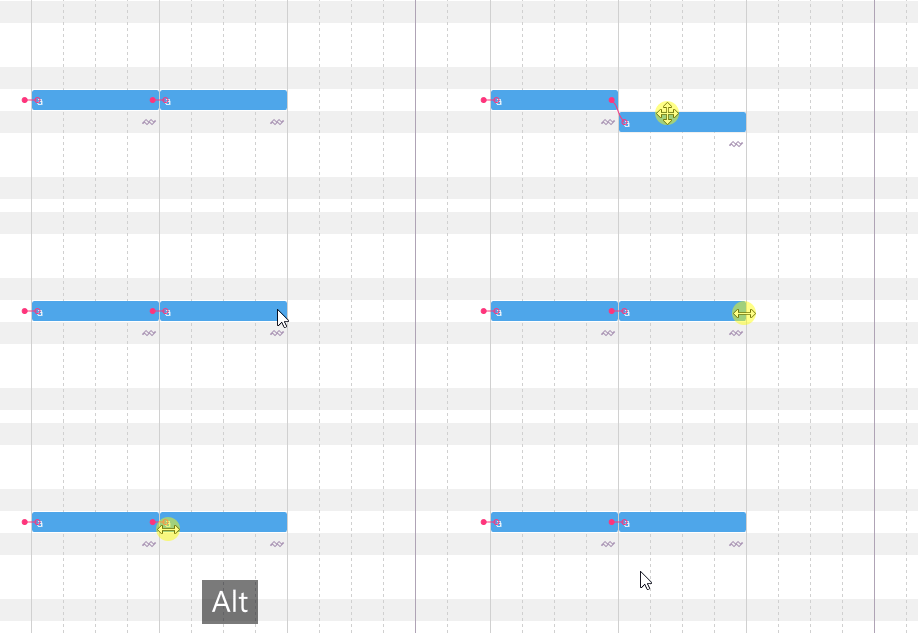
拖动音符右端= 改长度。按住 Alt 拖长度时,后面的相邻音符会自动跟着调整(保持间距)。
拖拽移动
拖动音符中间区域 = 水平移动位置(在时间轴上平移)。
吸附开关
默认开着,吸附到 16 分音符。切换方法:
- 左上角工具栏点吸附图标
- 快捷键 P
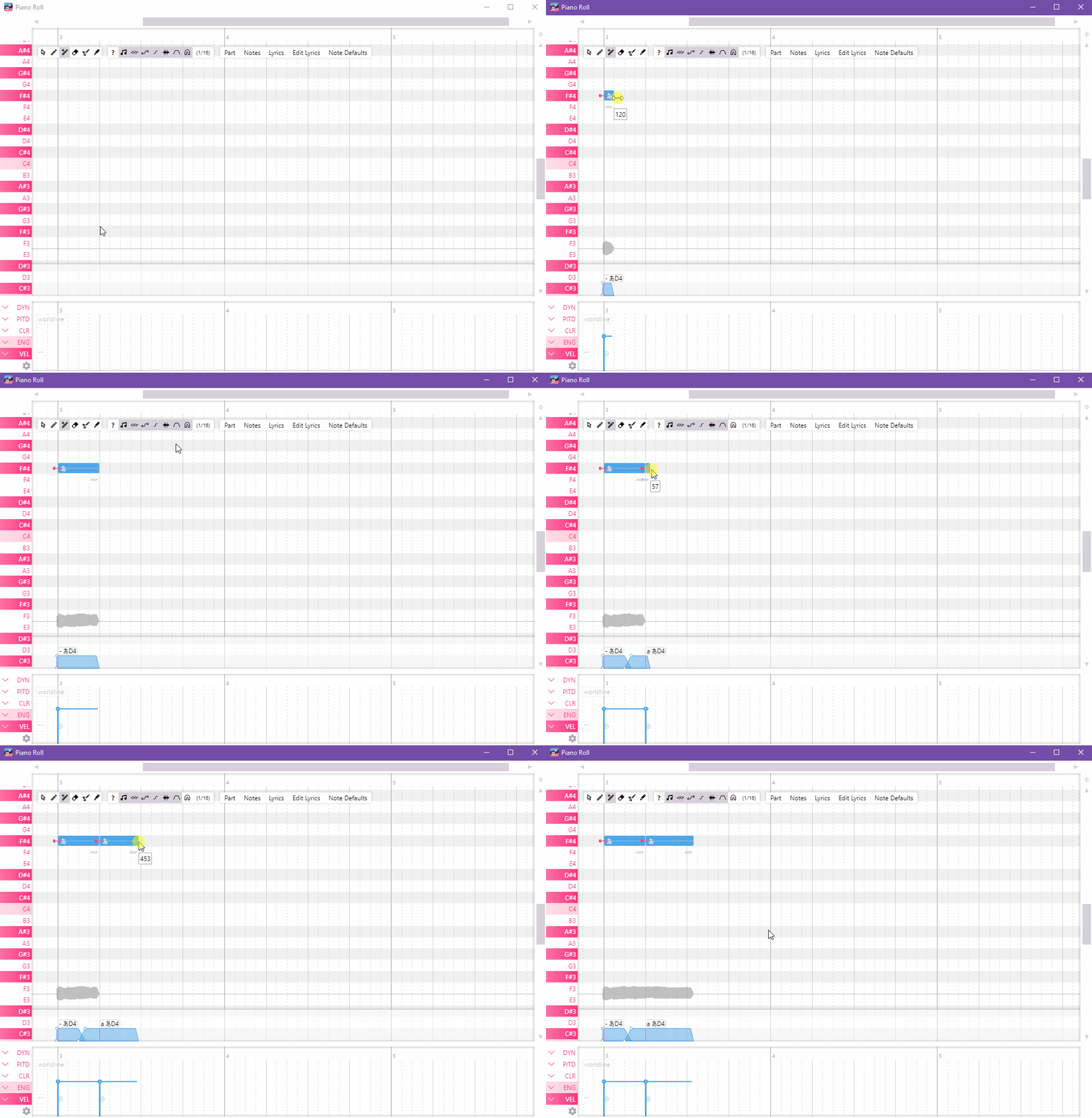
吸附单位在 Piano Roll 左下角设置:可以换成 8 分、4 分、32 分等。
关掉吸附后,音符长度和位置可以自由设定(适合做装饰音、快速音群等)。
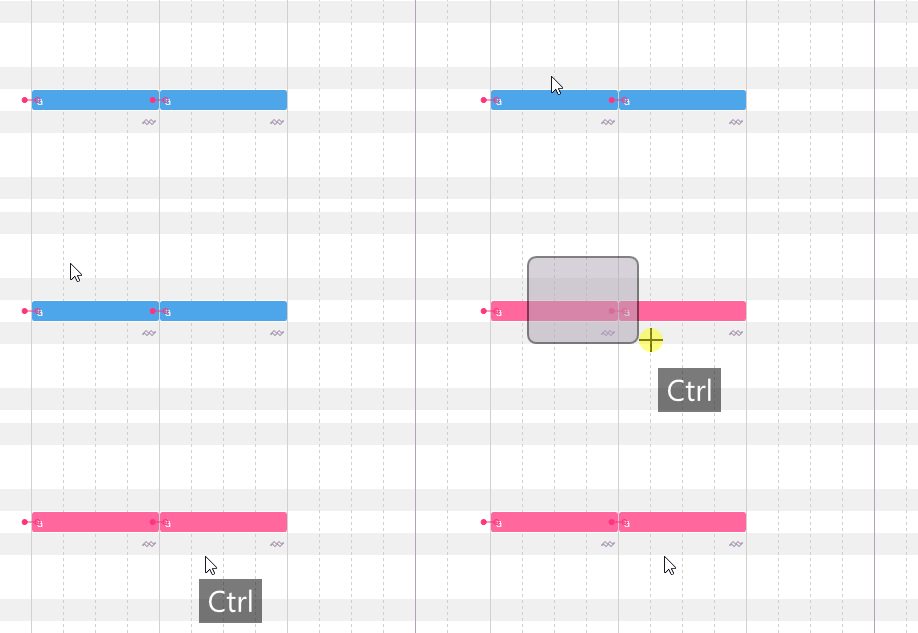
多选音符
- Ctrl + 点击= 选中单个音符(可多选)
- Ctrl + 拖拽框选= 矩形框住一片区域全部选中
- Ctrl + A= 全选当前 part 的所有音符
选中后可以:
- 删除= Delete 键
- 移动= 拖拽选中区域整体平移(音高或时间)
- 批量改音高 = 选中后按上下箭头
导航
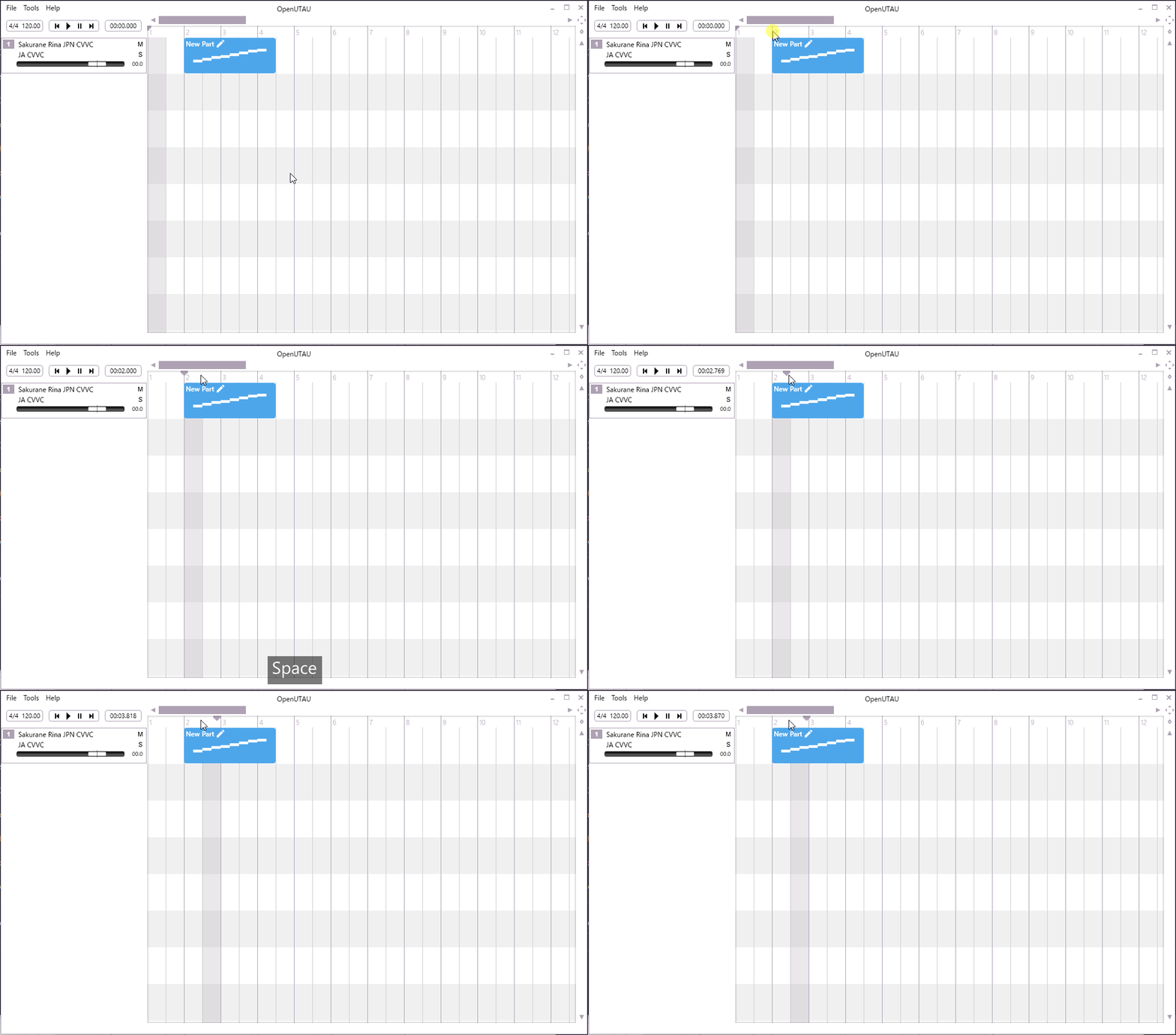
| 操作 | 方法 |
|---|---|
| 光标播放 | 空格 或点击播放按钮 |
| 光标移动 | 点击小节编号 / 时间轴 |
| 垂直滚动 | 鼠标滚轮(音高方向) |
| 水平滚动 | Shift + 滚轮或滚动底部水平滚动条 |
| 水平缩放 | Ctrl + 滚轮(在小节编号上滚) |
| 垂直缩放 | 右侧垂直缩放图标上滚轮 |
底部参数面板
Piano Roll 底部有一个可折叠的参数面板,包含:
- Expressions(表情曲线)
- Pitchbends(Pitch Bend 曲线)
- Vibrato(颤音参数)
- Envelopes(音素包络)
按 I 显示/隐藏 Pitch Bend,U 显示/隐藏 Vibrato,W 显示/隐藏波形背景。