颤音全参数|起始点 / 淡入淡出 / 深度 / 频率 / 相位
显示与隐藏
Piano Roll 左上角工具栏有一个 Vibrato 图标,点击切换显示/隐藏。快捷键 U。
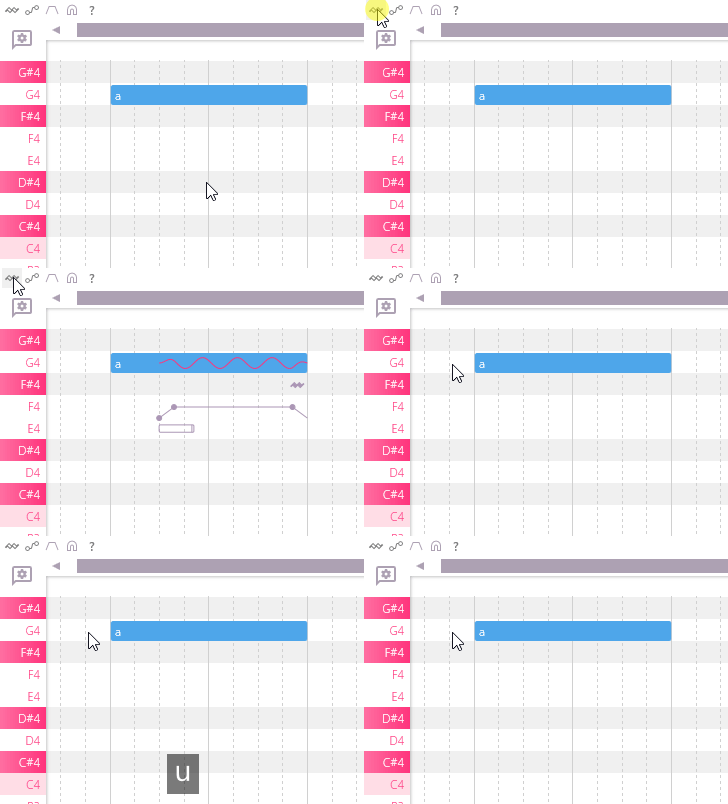
隐藏了不代表没生效——颤音仍然会渲染。
开关颤音
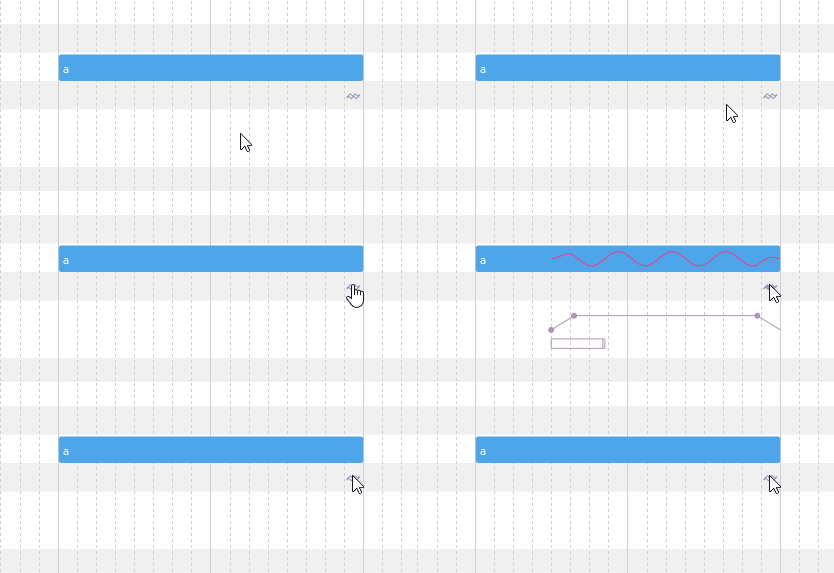
每个音符底部有一个小的波浪线图标,点击即切换该音符的颤音开关(On / Off)。
七大参数详解
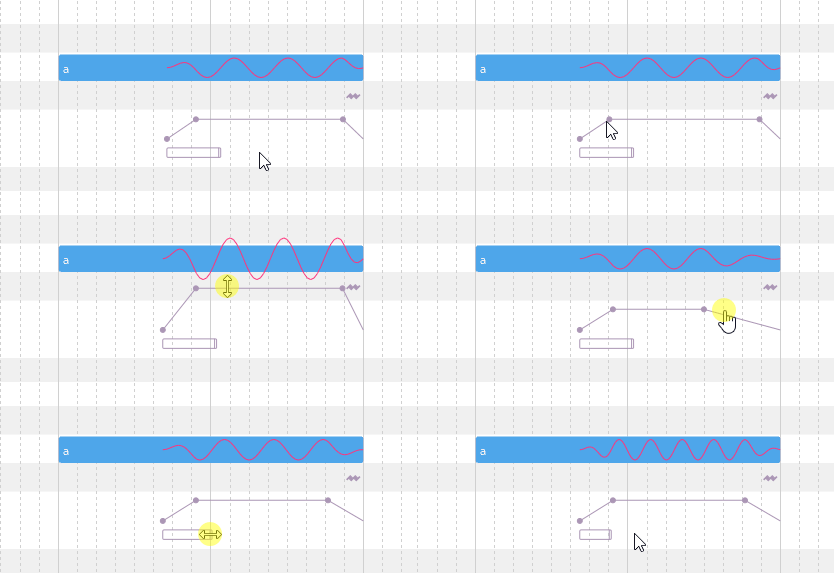
点开参数面板(Piano Roll 底部,或在 Vibrato 轨道上点音符),可以精确调七个参数:
1. 起始点(Start Point)
颤音从音符的哪个位置开始生效。0% = 从最开头就颤,50% = 音符过了一半才开始颤。
2. 长度(Length)
颤音占音符长度的百分比。比如 Start Point = 30%,Length = 70% = 后 70% 全程颤。
3. 淡入(Fade In)
颤音振幅从 0 升到最大值的长度百分比。让颤音启动更自然,不会生硬。
4. 淡出(Fade Out)
颤音振幅从最大值降到 0 的长度百分比。让颤音收尾更柔和。
5. 深度(Depth)
颤音的音高摆动幅度,单位 cents。一般 20-50 cents 比较自然,100+ 会像手风琴。
6. 频率(Frequency / Period)
颤音的速度,单位 Hz(或毫秒 period)。一般 4-8 Hz 比较自然(约每秒 4-8 次摆动)。
7. 相位(Phase)
颤音波形的起始相位——即第一次摆动是向上还是向下。默认 0 = 从中心开始往上摆。
快速技巧
技巧一:两个音之间颤音不流畅
问题:前一个音符的颤音尾和后一个音符的颤音头在边界上突然断了。
解决:前一个音符的 淡入 = 0、淡出 = 0,颤音贯穿两个音符的整个区域。但这需要把两个音符当成一个整体来调——用 + 滑音续接它们。
技巧二:Pitch Bend 线挡住颤音
在 Piano Roll 里如果同时显示 Pitch Bend 和 Vibrato,Pitch Bend 的灰色线会盖在颤音曲线上,导致颤音控制点点不到。
解决:横向缩放(Ctrl + 滚轮)把界面放大,两条曲线分开就能精确点击了。或者临时按 I 把 Pitch Bend 关掉调颤音,再开回来。
技巧三:批量给一批音符加颤音
选中多个音符后,开启 Vibrato 开关——选中的全部音符同时打开。然后在参数面板调深度和频率,所有选中音符同时更新。起始点和长度可以批量设成一样的值。
渲染器差异
| 渲染器 | 颤音行为 |
|---|---|
| Classic(重采样器) | 根据重采样器自身能力渲染颤音;不同重采样器渲染效果可能差异很大 |
| WORLDLINE-R | 内置颤音引擎,曲线型参数,OpenUtau 自己生成 |
| DiffSinger | DiffSinger 模型内置颤音参数;深度 / 频率通过 VELC / PEXP 曲线辅助控制 |
如果用 Classic 渲染器但重采样器不支持颤音(某些极简重采样器),颤音设置可能不生效。换一个主流重采样器(如 moresampler、tn_fnds、straycat-rs)一般都能渲染颤音。
与 UTAU 的对比
UTAU 的颤音只有两个参数:长度(百分比)和深度。OpenUtau 多加了:
- 起始点(UTAU 默认从 0% 开始,不能调)
- 淡入淡出(UTAU 完全没有,靠 flags
F#J#之类间接控制) - 频率(UTAU 用
v#flags 间接控制) - 相位(UTAU 没有)
这意味着在 OpenUtau 里可以做出更自然的颤音——比如长音里先稳定几秒再慢慢加颤音、或者颤音渐强渐弱。这些在 UTAU 里靠 flags 间接控制,很难调精确。