Pitch Bend 曲线编辑|控制点 / 预定义形状 / 渲染预览
显示与隐藏
Piano Roll 左上角工具栏有一个 Pitch Bend 图标,点击切换显示/隐藏。快捷键 I。
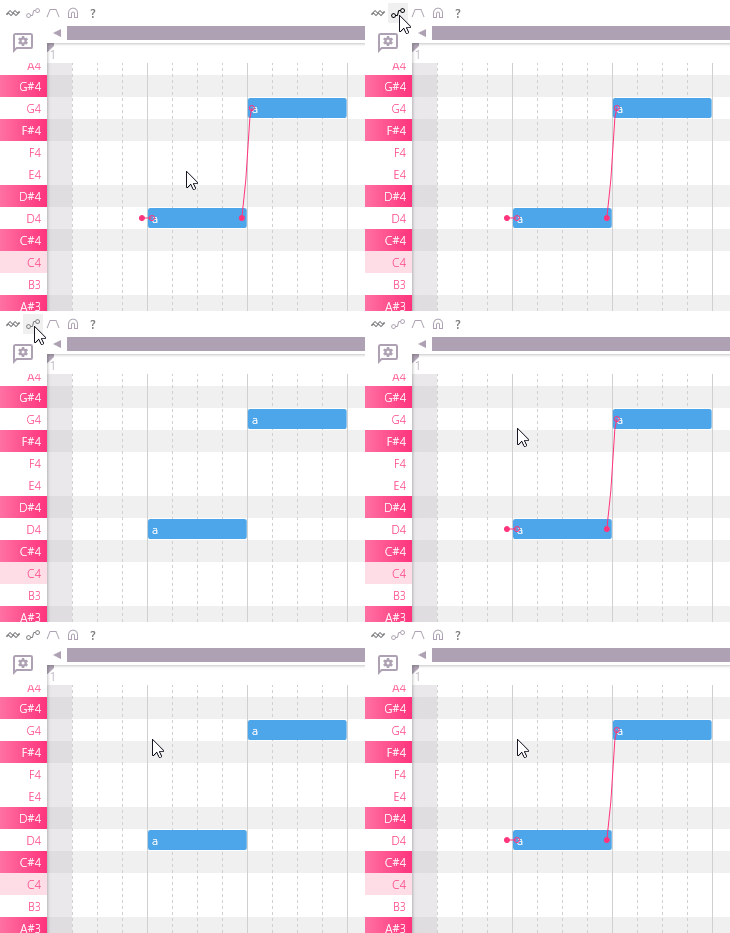
隐藏了不代表没生效——Pitch Bend 隐藏时仍然会应用到音符上,只是看不见曲线。如果你发现某段音符音高不对但 Piano Roll 里没画 Pitch Bend,打开看看。
基本操作
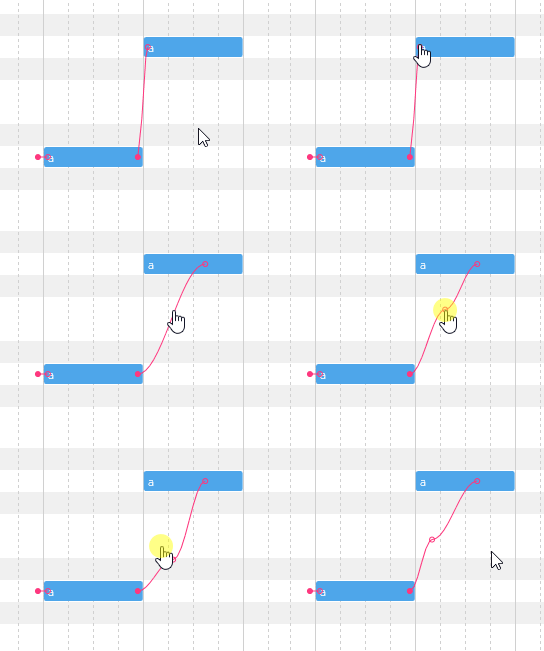
Pitch Bend 在音符下方的一条横向轨道上显示为曲线:
- 点击曲线空白处= 创建新的控制点
- 拖动控制点= 移动(水平改时间,垂直改音高偏移,单位是半音 / 100 cents)
- 右键控制点= 删除该点
预定义形状
右键空白处(不是控制点)弹出菜单,有几种预定义曲线形状:
- Straight Line(直线)
- Triangle Wave(三角波)
- Sawtooth Wave(锯齿波)
- Square Wave(方波)
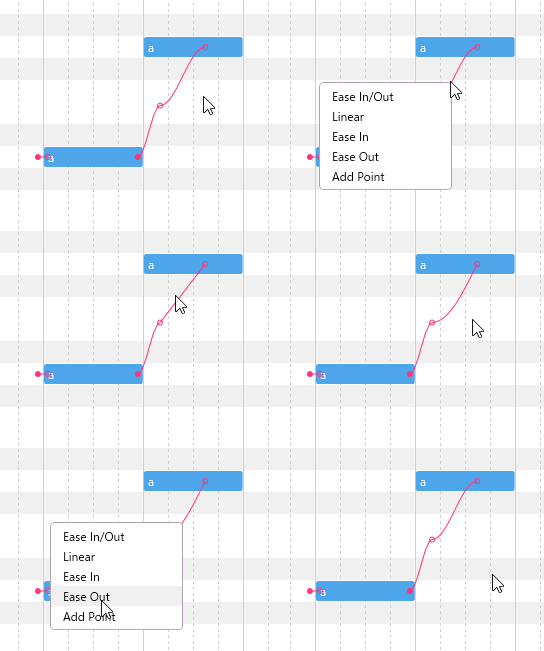
选中形状后,在一个音符范围内拖动即可画出对应的曲线。
相对音高 vs 绝对音高
Pitch Bend 的 Y 轴表示音高偏移量:
- 向上 = 升半音
- 向下 = 降半音
- 一个格子 = 1 个半音(100 cents)
所以 Pitch Bend 是相对当前音符基频的偏移,不是绝对音高。
与 UTAU 的区别
| 对比项 | UTAU | OpenUtau |
|---|---|---|
| 操作 | 在单独的 Pitch Editor 窗口画 | 直接在 Piano Roll 里,音符下方 |
| 曲线形状 | 有限(直线、二次、三次) | 控制点自由画 + 4 种预定义 |
| 实时预览 | 必须点"播放"才能听 | 背景预渲染自动应用 |
| 精度 | 按音分(cent) | 同,但可以画小数级控制点 |
应用场景
场景一:滑音 / Portamento
两个相邻音符之间平滑过渡音高:
- 在起始音符末尾处,创建一个控制点,位置和起始音高对齐
- 在结束音符开始处,创建另一个控制点,位置和结束音高对齐
- 两个点之间连起来 = 自然滑音
场景二:装饰性颤音(不是 Vibrato)
颤音(Vibrato)是音符内部的快速音高抖动。Pitch Bend 是跨音符的音高变化。
有些歌手会在一个长音里用 Pitch Bend 画小幅度快速摆动模拟颤音效果——但 OpenUtau 有专门的 Vibrato 参数面板(见 颤音全参数),那个才是做颤音的正确入口。
场景三:修正音高错误
有时候重采样器渲染出的音高不够准,比如某个 VCV 连接处有轻微音高下陷。可以在那个位置加一个控制点微调,而不用重写歌词或换重采样器。
曲线类型
OpenUtau 还支持一种最终渲染音高(Final Pitch)的预览模式——按 R 键切换。这种模式显示重采样器最终输出的音高(包含 Pitch Bend + Vibrato + resampler 自身调整的综合效果),帮助你确认最终听到的音高是否正确。
常见坑
坑一:Pitch Bend 和 Vibrato 重叠看不清楚
Piano Roll 底部控制面板里,Pitch Bend 和 Vibrato 的轨道是叠在一起的。如果 Vibrato 也开着(U 键切换),两条曲线混在一起。可以临时关掉一个看。
坑二:跨音符 Pitch Bend 被音素器切分
如果一个长音节跨多个音符(用 + 滑音),Pitch Bend 在跨音符的边界上可能出现不连续。解决办法:
- 把 Pitch Bend 的控制点放在音节边界内(即不跨音符)
- 或者拆分滑音(不要用 +,直接把一个长音节拆成多个短音符)
坑三:Pitch Bend 没生效
检查:
- 是不是选中了 Classic 重采样引擎?WORLDLINE-R 和 DiffSinger 的 Pitch Bend 模型不同,可能需要在不同面板上画
- 曲线控制点是不是在音符范围内?超出音符范围的 Pitch Bend 部分可能被忽略
- 渲染器是不是支持 Pitch Bend?某些非常老的外部重采样器可能不完全支持