歌词输入与滑音|TAB 键连输 / + 和 +~ 连音
基本输入
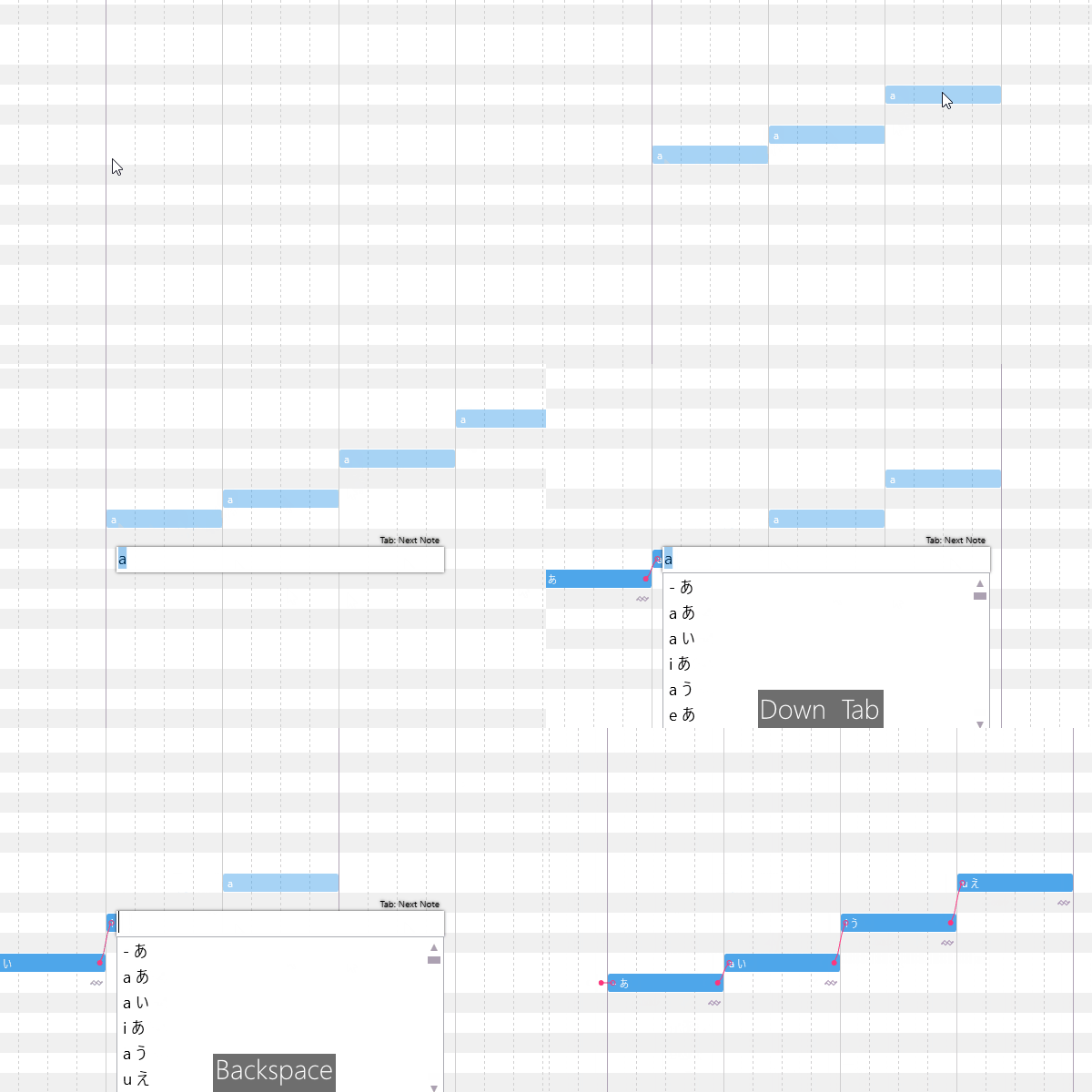
双击音符 = 进入歌词编辑模式。输入完:
- TAB = 跳到下一个音符继续输入(这是 OpenUtau 最高效的歌词输入法)
- Enter = 确认当前音符的歌词,退出编辑模式
- Esc = 取消输入
滑音(Slur Notes)
滑音 = 一个音节跨多个音符演唱。UTAU 里通常要手动转 alias 很麻烦,OpenUtau 用一套简洁的标记规则。
单音节语言(日/中/韩)
日语音节 あ 跨 3 个音符:
| 音符 | 歌词 |
|---|---|
| 第一个 | あ |
| 第二个 | + |
| 第三个 | + |
只有第一个音符写实际音节,后面的音符写 +。音素器会自动把后面音符的音素续接到前一个音节上。
多音节语言(英文)
英文单词 "hello" 两个音节(hel-lo)跨 3 个音符:
| 音符 | 歌词 | 效果 |
|---|---|---|
| 第一个 | hel | 第一个音节 |
| 第二个 | + | 续接第一个音节 |
| 第三个 | lo | 切换到第二个音节 |
+ = 续接当前音节到下一个音符(换音高,同一个音节)
+~ 延长特殊标记
某些音素器支持 +~ = 延长当前音节的尾部(比如长音、尾音拉长)。适用于需要特别拉长尾音的场景,普通 + 不够长的时候。
音素器自动展开
歌词输入后,音素器会在后台自动展开成多个音素。比如输入日文 VCV 声库的 あ,音素器可能展开成:
a + a(具体取决于声库的 oto.ini 配置)
展开后的音素会在 Piano Roll 的包络编辑器里可视化显示——每个音素有独立的波形和时间轴,你可以手动拖拽调整位置。这是 OpenUtau 音素器比 UTAU 插件(Presamp、AutoCVVC)强的地方——实时可视化。
手动输入 alias(DEFAULT 音素器)
如果你选了 DEFAULT 音素器(不做任何自动转写),歌词输入会原样透传。这时候需要你手动输入声库 oto.ini 里定义的 alias:
- 日文 VCV 声库需要手动写
a_あ、か_あ这种 alias - 适合有经验的用户想精确控制每个音素的情况
大多数普通用户不要用 DEFAULT——选对应语言/声库类型的音素器(比如日文 VCV 用 JA VCV)更高效。
歌词输入常见问题
问题:输入日文字母后没发音
检查这几项:
- 音素器是不是选了合适的(日文 VCV → JA VCV;日文 CVVC → JA CVVC)
- 声库本身是不是装对了(Tools → Singers 里能看到声库)
- 有没有在轨道头上选 Singer(很容易忘记选声库就开始写歌词)
- 歌词是不是被音素器正确展开了(看包络编辑器里有没有出现拆分的音素波形)
问题:输入了英文但音素器按日文发音
选音素器时选错了。EN VCCV / EN ARPA 是英文专用,ZH G2P-Kanna 是中文专用,JA VCV/JA CVVC 是日文专用。每个轨道只能选一个音素器,如果一首歌里同时有英文和日文,需要分两条轨道,各自选对应音素器。
问题:+ 续接后,后面音符的 Pitch Bend 没生效
这是当前版本 OpenUtau 的已知限制——同一个音节跨多个音符时,只有第一个音符的表达式会应用到整段滑音。如果需要中间音符也有 Pitch Bend,需要拆分滑音在那里断开(不要用 +)。
效率技巧
- 全部用 TAB 连输:一行歌词全部用 TAB 连完比逐个双击快几倍
- 先写旋律再填歌词:先把所有音符摆好(吸附开着),然后从第一个音符开始 TAB 连输歌词
- 批量换歌词:Piano Roll 顶部的批量编辑工具有"全选歌词 → 批量替换"功能,比如把
+换成别的 - 不要混用音素器:同一个轨道上反复切音素器会导致已写的歌词音素展开错乱,确认音素器选对了再开始写歌词