自动转写音频为音符|some 模型一键扒谱
解决什么问题
你手里有一段 demo 哼唱、或翻唱的干声 .wav,想把旋律扒成音符。传统方法:
- 靠耳朵一个音一个音对着写
- 用 Audio-to-MIDI 软件转,经常识别错音高和节奏
OpenUtau 的some 模型是专门针对歌声训练的 AI 转写器,只转音符(不转歌词),比通用 Audio-to-MIDI 准确得多。
适用场景
| 场景 | 效果 |
|---|---|
| 干净的干声哼唱 | 很好 |
| 干净的单声部演唱 | 很好 |
| 带伴奏的完整混音 | 差——有伴奏时模型容易跟着鼓点或贝斯识别错 |
| 带大量混响/延迟的干声 | 差——reverb 会干扰音高检测 |
| 多声部合唱混在一起 | 差——模型只识别主旋律一条线 |
结论:只能用干净的单声部干声。
分步操作
第一步:下载 some 模型
从 OpenUtau GitHub Releases 页下载 some-0.0.1.oudep(或更新版本),文件不大。
第二步:安装模型
OpenUtau 菜单栏:Tools → Install Dependency (.oudep),选刚才下载的 .oudep 文件,安装。装完不用重启。
第三步:导入音频
File → Import Audio,选干净的 .wav / .mp3 / .ogg / .flac 文件。导入后会在音频轨道上显示波形。
第四步:转写
右键点击音频片段,菜单里选"Transcribe audio to create a note part"。
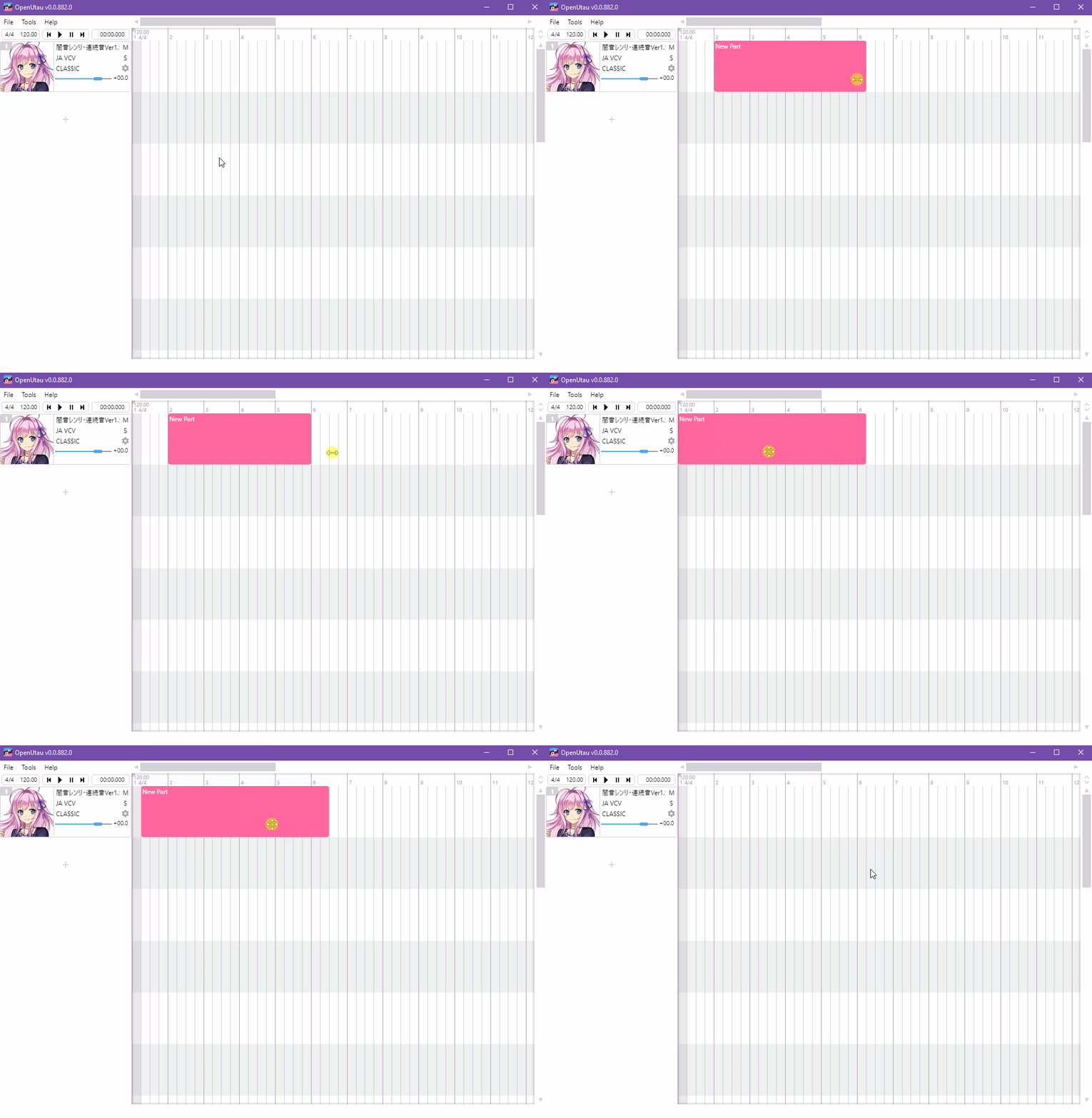
弹出进度条——转写过程大约 1 分钟(取决于音频长度和机器性能)。
第五步:查看结果
转写完成后,音频片段下方会出现一个新的音符片段(Piano Roll 格式)。双击进入 Piano Roll 检查和微调:
- 模型识别的音高大体正确,但偶尔会有八度偏移
- 节奏准确度在干净哼唱上很好,有装饰音/滑音可能识别成额外短音符
- 没有歌词,需要你手动逐个音符填
转写出来的音符可以直接改,不影响原始音频。
常见问题
转写后音符全乱了
大概率是音频不干净。转写模型只认单声部干声。试试:
- 用 Audacity 做人声提取(Vocal Removal 插件),把伴奏尽可能去掉
- 用降噪滤镜减少背景杂音
- 剪一段 10 秒以内的小样先试,看看模型对这段素材的识别效果
转写只有一个长音符
音频里如果有长音持续哼唱,模型可能识别成一个大音符。用 Piano Roll 的拆分工具手动切分。
转写速度很慢
CPU 渲染慢,正常的。some 模型没有 GPU 加速选项,只能靠 CPU。30 秒音频大约需要 2-3 分钟。
不支持什么格式
- .aac、.m4a:不支持,用 Audacity 转成 .wav 再试
- 视频文件:不支持,先抽音频
- 带版权保护的 DRM 文件:不支持
替代方案
如果 some 模型识别效果不理想,可以用这些外部工具:
- Spleeter(Python,人声提取):先把混音拆干净再转写
- Audacity → Audio → Beat Detection:节奏检测
- Melodyne / Waves Tune:专业级 Pitch Detection,但很贵
总结:some 模型是 OpenUtau 里"够用级"的扒谱方案,适合快速把哼唱草稿拉进 Piano Roll 作为起点,最终音符一定要手动过一遍。